Начните с контрольного подключения
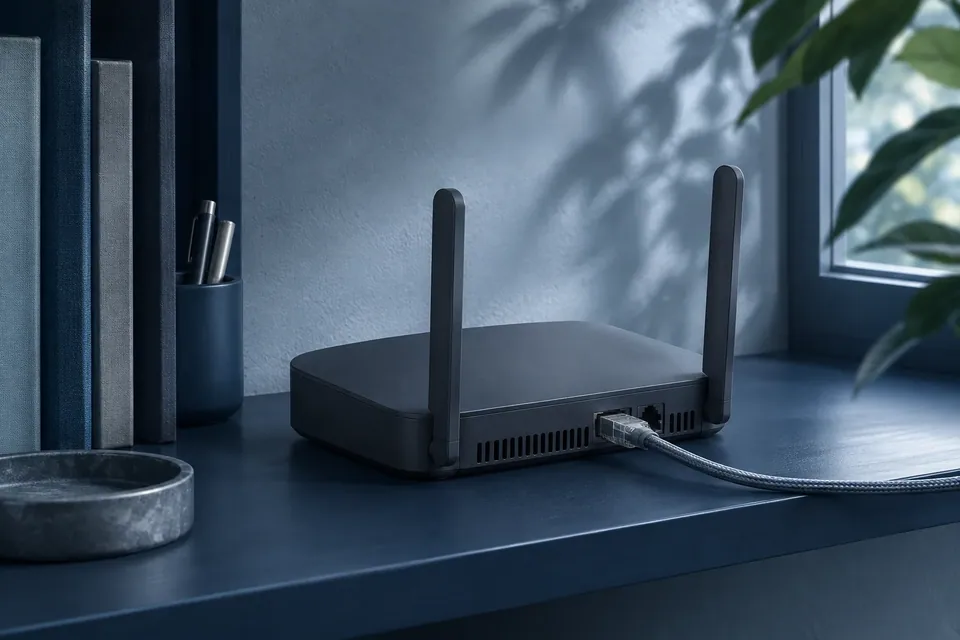
Подключите компьютер кабелем к роутеру и повторите задачу, которая обычно даёт сбой. Оставьте прежний сервер, файл или видеозвонок. Если проблема видна и по кабелю, сначала разберитесь с линией, нагрузкой и приложением. Если по кабелю всё работает, переходите к покрытию Wi‑Fi.
Измерьте три места
Возьмите одно устройство и повторите тест рядом с роутером, за одной стеной и там, где чаще всего пропадает связь. Запишите диапазон, время и разброс результатов. Один замер на новом телефоне у роутера ничего не говорит о старом ноутбуке в соседней комнате. Для сравнения перегруженного вечера повторите тот же набор днём.
Выберите место и ширину канала
Начните с открытого места ближе к центру квартиры. Металл, зеркала и капитальные стены меняют результат. Для 2,4 ГГц разумная исходная ширина — 20 МГц. В 5 ГГц более широкие каналы могут дать выше скорость рядом с роутером. Проверьте результат на своих устройствах после одного изменения.
Разберите типичный случай
Допустим, возле роутера связь стабильна, а через две стены созвон прерывается. Перенесите роутер ближе к проблемной комнате и повторите замеры. Если остальные комнаты теряют покрытие, рассмотрите вторую точку доступа с проводной связью до роутера. Беспроводную mesh-точку ставят в месте с устойчивой связью с предыдущей точкой.
Сохраните исходные настройки
Зафиксируйте удачное положение и сохраните резервную копию настроек. Обновляйте прошивку под точную аппаратную ревизию, с питанием на время обновления. После апдейта повторите проверку в тех же точках и сравните результаты с журналом.